설정 가이드
BigQuery API 키 발급받는 방법
Velen을 시작하기 위해서는 BigQuery API 키가 필요해요. 가이드라인을 따라 API 키를 발급받아 주세요.
1
Google Cloud Console 접속하기
먼저, Google Cloud Console 사이트로 이동해 주세요.
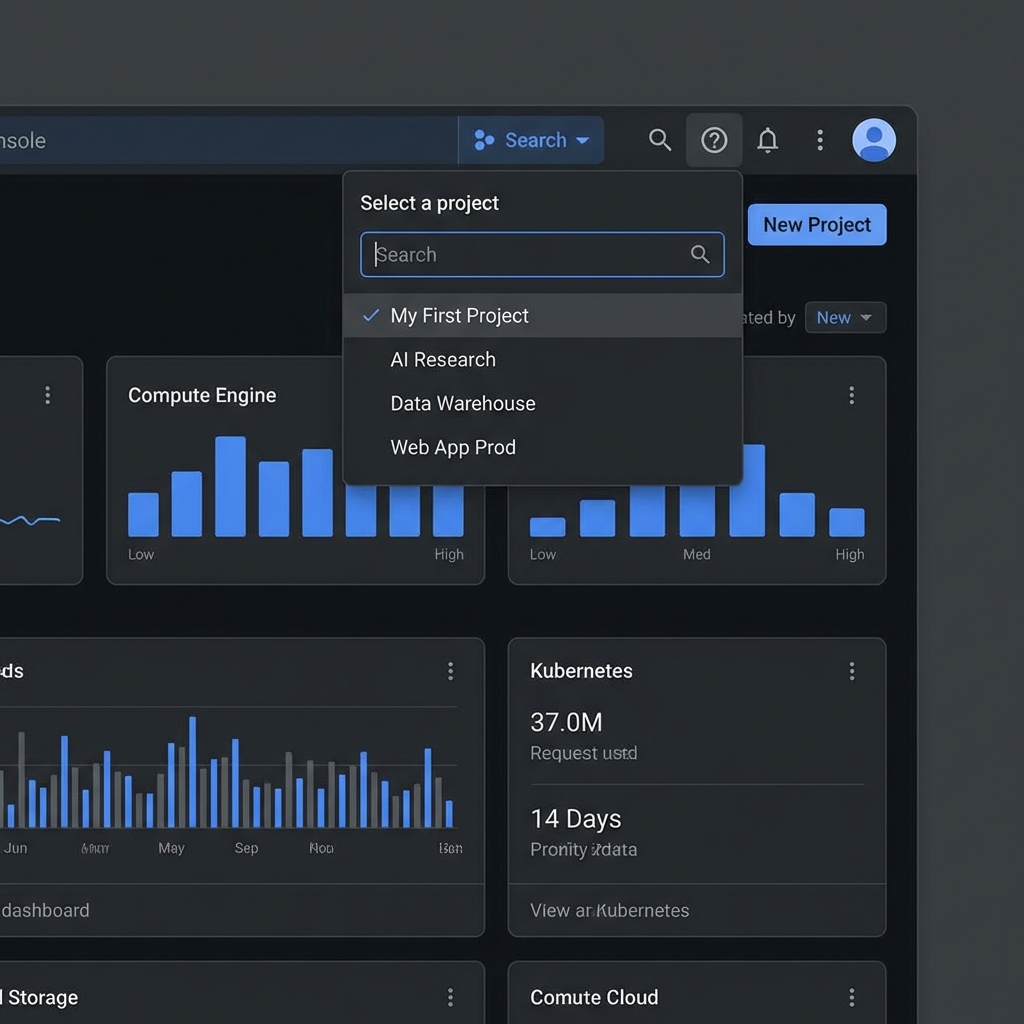
아직 로그인을 안 하셨다면 구글 계정으로 로그인해 주세요. 상단의 드롭다운 메뉴를 눌러 프로젝트 선택을 하거나, 새로운 프로젝트를 만들어 주세요.
2
BigQuery API 활성화하기
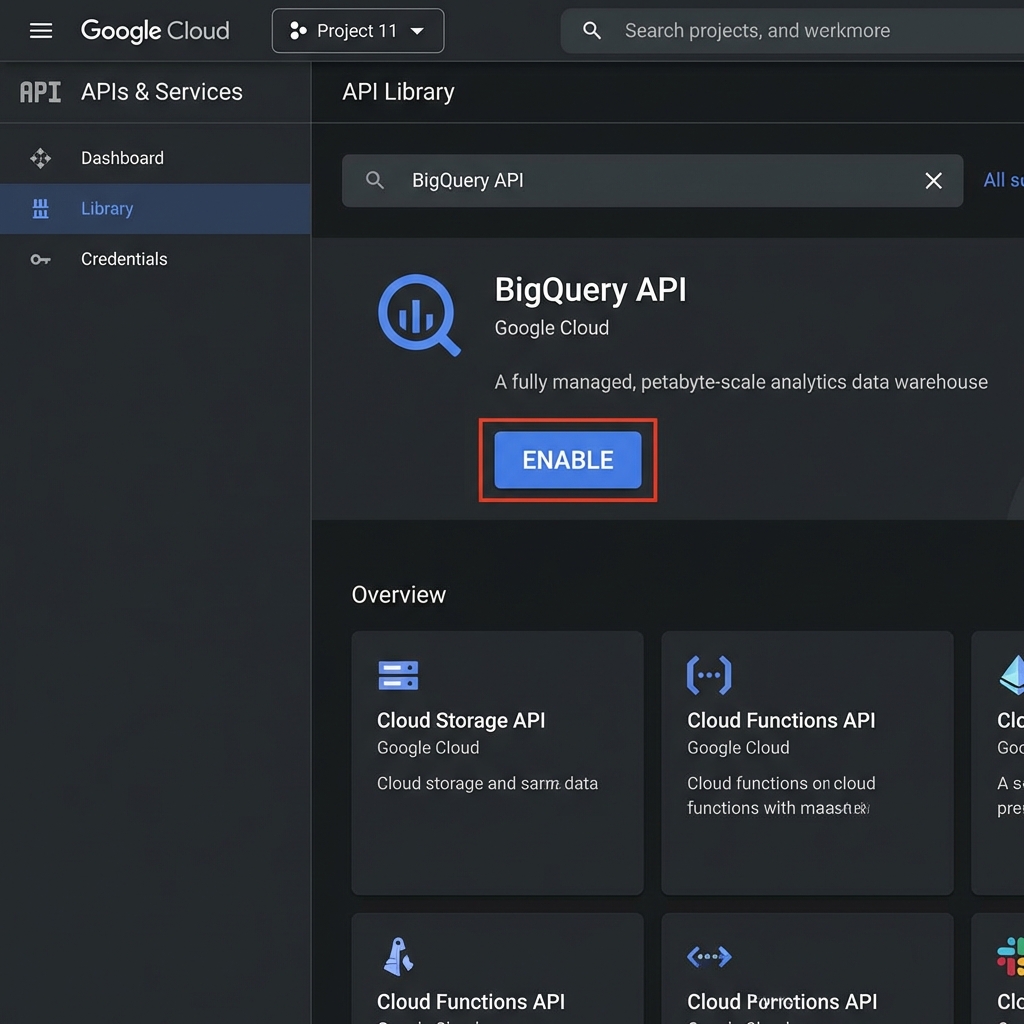
검색창에 "BigQuery API"를 입력하고 검색해 주세요.
결과 카드를 클릭한 뒤, 파란색 사용(Enable) 버튼 혹은 관리(Manage)를 눌러 주세요.
3
서비스 계정 만들기
검색창에 "Service Accounts"를 입력하고 Service Accounts (IAM & Admin) 메뉴로 이동해 주세요.
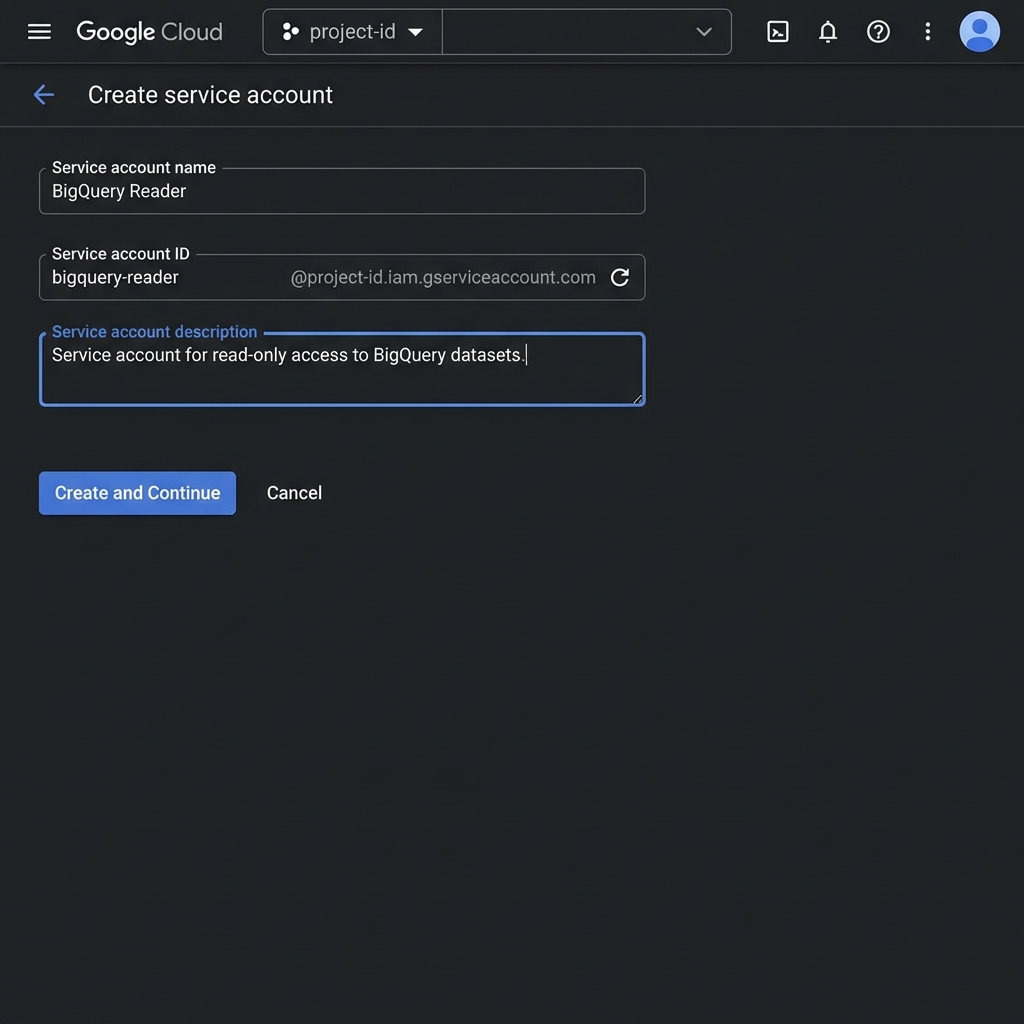
+ Create Service Account(서비스 계정 만들기)를 클릭하고 설정 값을 입력해 주세요.
오른쪽 화면을 참고하여 "BigQuery Reader" 같은 이름을 붙여 주세요.
4
중요: 권한 부여하기
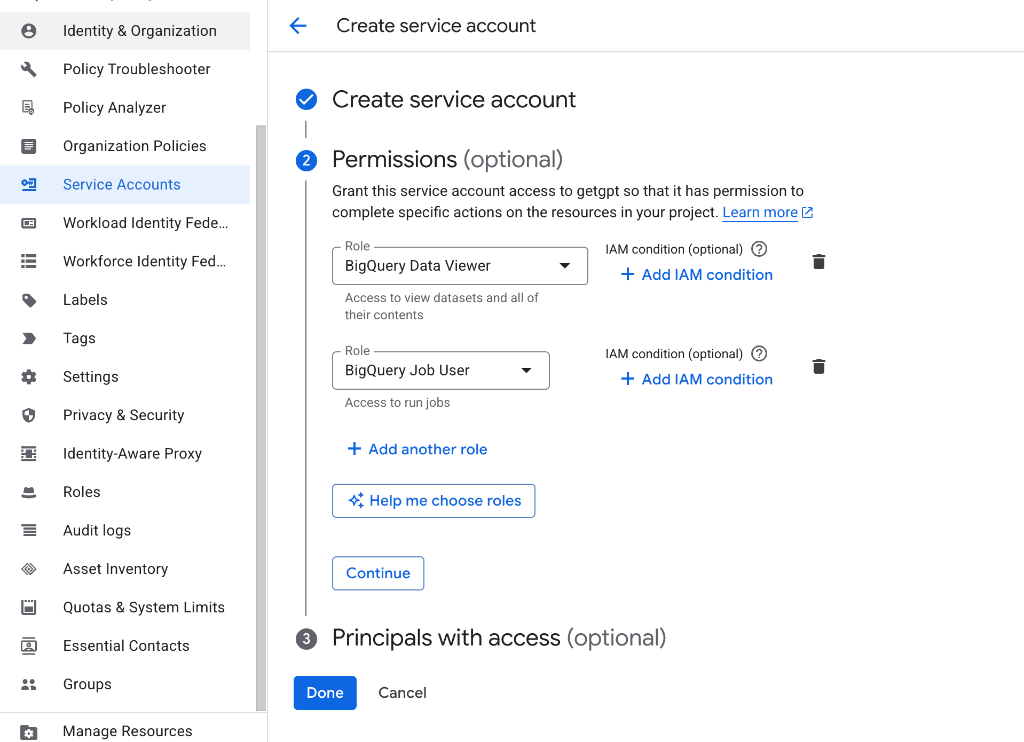
계정을 만든 후에는 권한을 부여해야 합니다.
다음 두 가지 역할을 검색해서 추가해 주세요:
- 1BigQuery Data Viewer (데이터 뷰어)
- 2BigQuery Job User (작업 사용자)
*이 권한들이 없으면 키가 있어도 데이터를 읽을 수 없어요.
5
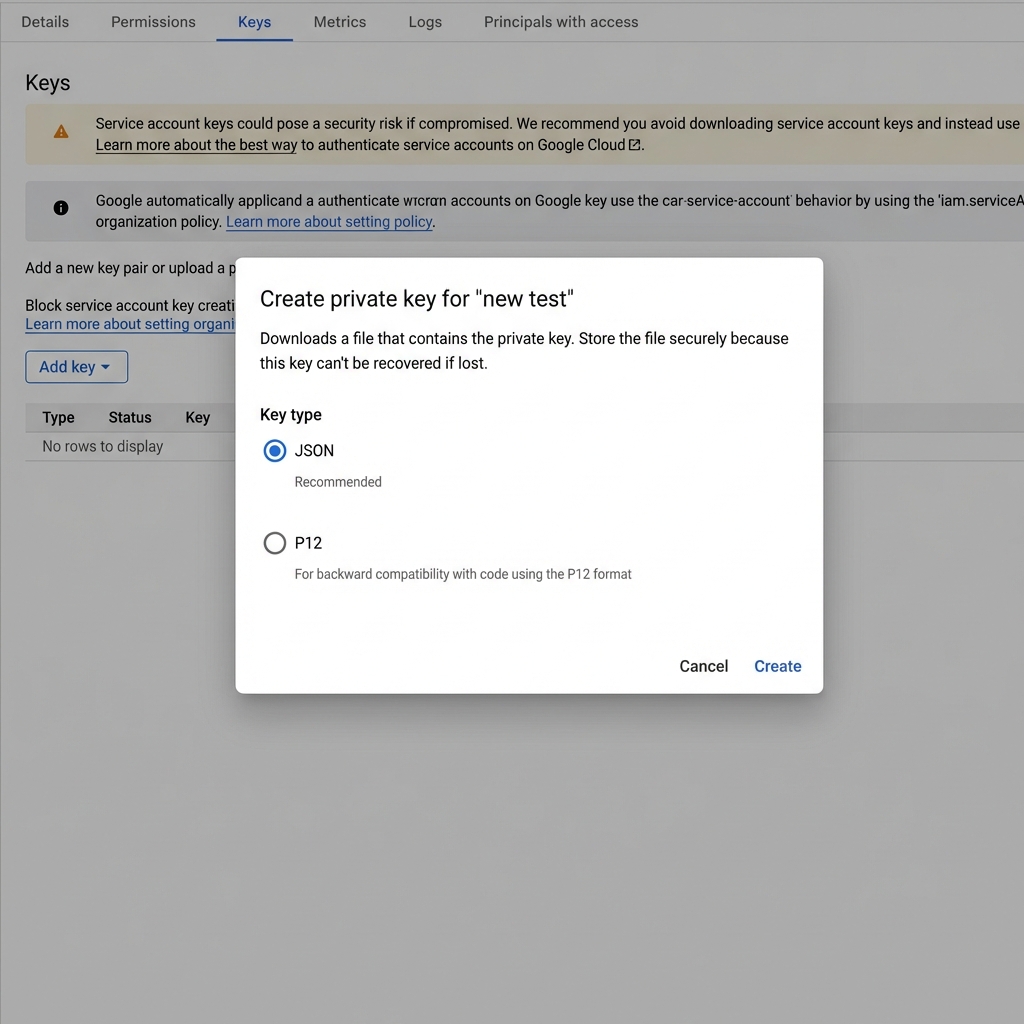
키 다운로드 (JSON)
방금 만든 서비스 계정을 클릭해 주세요.
상단의 키(KEYS) 탭으로 이동하세요.
키 추가(Add key) 새 키 만들기를 클릭하세요.
"JSON"이 선택된 상태에서 만들기(CREATE) 버튼을 눌러 주세요.
이제 컴퓨터에 파일이 다운로드됩니다.
완료되었습니다!
이제 .json 키 파일을 가지게 되었습니다.
이 파일의 보안 관리는 매우 중요합니다. 유출되지 않도록 Velen 서비스에 등록 후 안전하게 삭제해 주세요.